
Rešitve za sodobne
Microsoft Teams sobe
Od manjših sejnih sob do velikih konferenčnih prostorov – pomagamo vam izbrati pravo Microsoft Teams Rooms rešitev za vaš prostor, način dela in proračun.
Interaktivni zasloni, Teams konzole, videobari, kamere, mikrofoni in celovite sobe na ključ – vse na enem mestu.
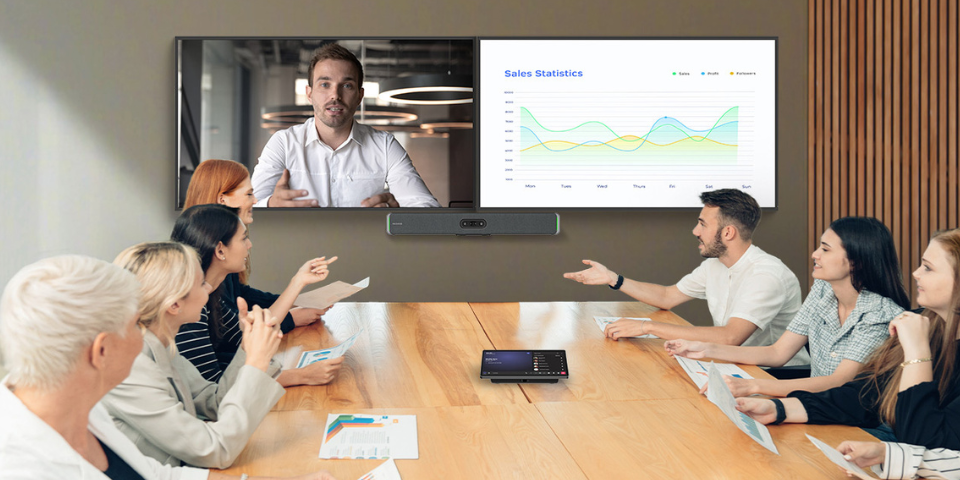
Prava Microsoft Teams Rooms rešitev za vsako sejno sobo
Velikost prostora, število udeležencev in način uporabe določajo, katera kombinacija zaslona, kamere, mikrofonov in upravljalne konzole je najprimernejša.
Manjše sejne sobe
Preproste in pregledne rešitve za manjše prostore, namenjene hitrim sestankom ter sodelovanju manjših ekip.
Srednje sejne sobe
Uravnotežena kombinacija kakovostne slike, zvoka in enostavnega upravljanja za redne poslovne sestanke.
✓ Dodatni mikrofoni po potrebi
✓ En ali dva zaslona
✓ Deljenje vsebine prek HDMI ali USB-C
Velike sejne sobe
Razširljive modularne rešitve za večje konferenčne prostore z zahtevnejšim zajemom slike in zvoka.
Katera Microsoft Teams Rooms rešitev je prava za vaš prostor?
Najprej izberite platformo, nato velikost sejne sobe. Na podlagi izbire vam pokažemo primerne MAXHUB rešitve.
Izberite operacijski sistem
Izberite velikost sejne sobe
Izberite platformo in velikost sobe za prikaz priporočenih rešitev.
Rešitve, primerne za izbrani prostor
Pri isti velikosti prostora je lahko primernih več pristopov. Končna izbira je odvisna tudi od načina uporabe prostora ter zahtev glede slike, zvoka in sodelovanja.
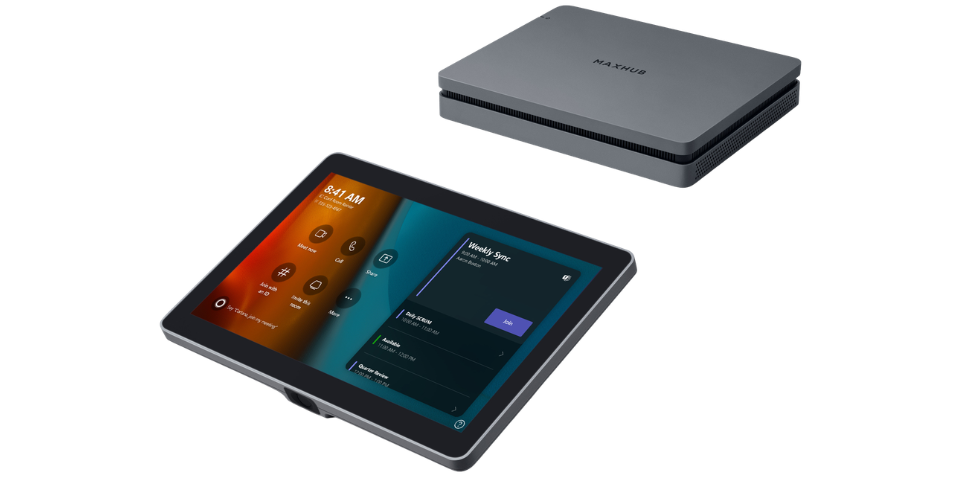
Windows Teams Rooms rešitve za popolnoma opremljene sejne sobe
Namenski Windows Teams Rooms sistemi z upravljalno konzolo, sobnim računalnikom in prilagodljivimi možnostmi povezovanja za manjše, srednje in večje sejne prostore.
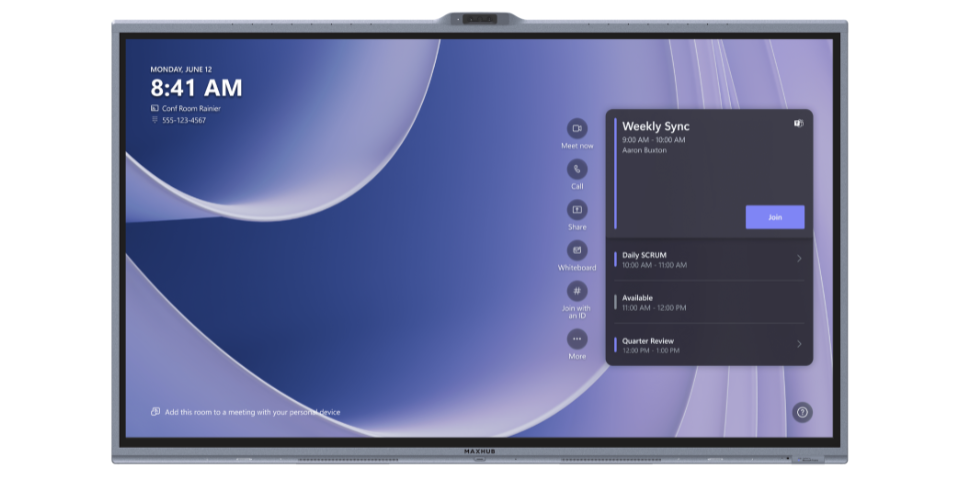
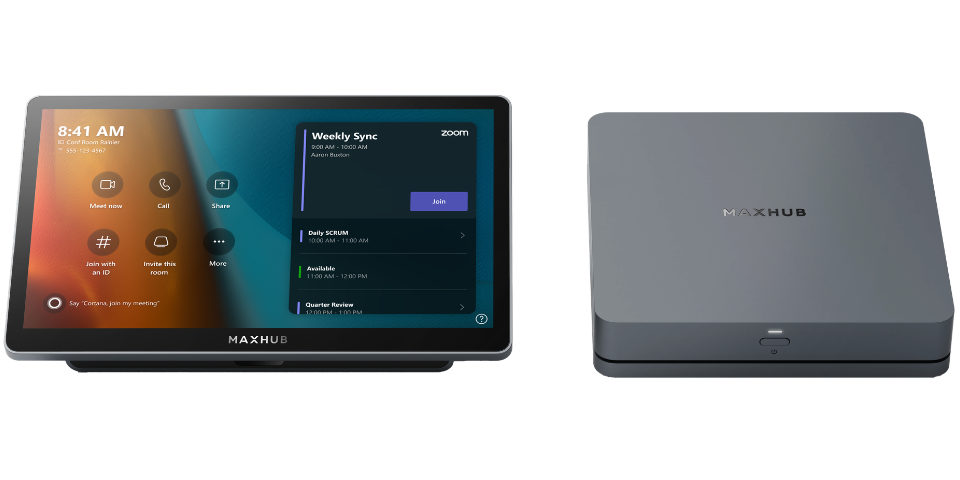
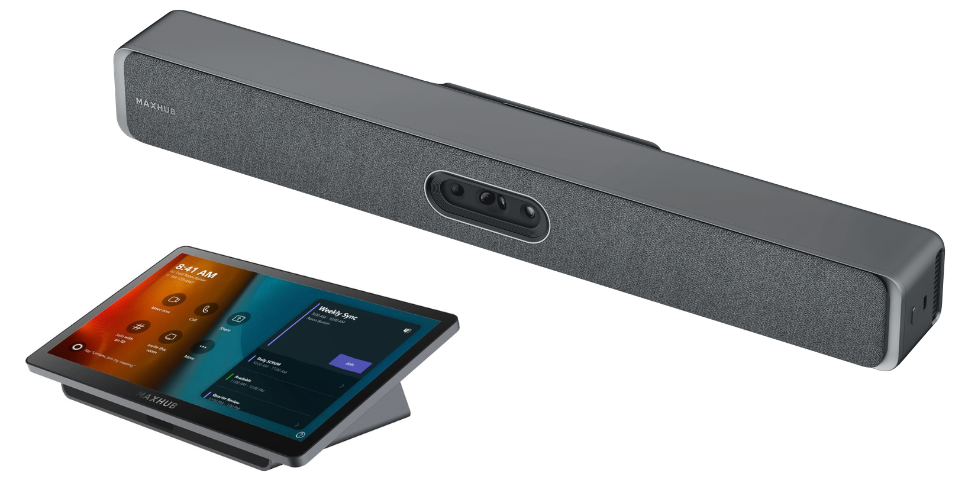

Preproste Teams Rooms rešitve z manj komponentami
Android Teams Rooms videobari združujejo kamero, mikrofone, zvočnike in okolje Microsoft Teams v eni napravi. Primerni so za prostore, kjer želite hitro namestitev, pregledno postavitev in preprosto vsakodnevno uporabo.


Windows MTR ali Android MTR?
Obe platformi zagotavljata namensko Microsoft Teams Rooms uporabniško izkušnjo. Glavna razlika je v zasnovi sistema: Windows omogoča več modularnosti in prilagajanja posameznemu prostoru, Android pa praviloma ponuja bolj integrirano rešitev z manj ločenimi komponentami.
Modularna in nadgradljiva
rešitev, prilagojena zahtevam prostora
MTR računalnik, upravljalna konzola in AV-komponente so ločene enote (z izjemo XBoard), zato se sistem sestavi glede na zahteve prostora.
Omogoča izbiro in kombiniranje certificiranih kamer, mikrofonov, zvočnikov, DSP-enot, zaslonov ter druge AV opreme.
Sistem je mogoče prilagoditi obliki sobe, številu udeležencev, akustiki, položaju kamer in zahtevam po zajemu zvoka.
Primeren je za enega ali dva zaslona, več kamer, dodatne mikrofone in zahtevnejše profesionalne AV integracije.
Praviloma ponuja najširši nabor Teams Rooms funkcij, pri čemer so lahko nekatere novosti najprej na voljo na Windows platformi.
Microsoft upravlja Teams Rooms aplikacijo in sistemske posodobitve, proizvajalci pa zagotavljajo združljive gonilnike ter firmware naprav.
Srednje, velike in tehnično zahtevnejše sejne sobe, kjer mora biti rešitev prilagojena konkretnemu prostoru.
Enostavna vse-v-enem rešitev z manj ločenimi komponentami
Kamera, mikrofoni, zvočniki in računalniška platforma so združeni v videobaru, upravljalna konzola je priložena.
Posamezne komponente so medsebojno usklajene že v okviru rešitve proizvajalca, zato je izbira praviloma bolj preprosta.
Manj ločenih naprav, napajalnikov in povezav omogoča hitrejšo namestitev ter bolj pregledno ureditev prostora.
Možnosti dodatnih mikrofonov, kamer, zaslonov in druge opreme so precej omejene in stvar posameznega modela proizvajalca.
Zagotavlja ključne Teams Rooms funkcije za vsakodnevne sestanke, pri nekaterih naprednih možnostih pa se lahko razlikuje od Windows platforme.
Operacijski sistem in firmware zagotavlja proizvajalec naprave, Microsoft pa certificira podprte različice in funkcionalnosti.
Organizacije, ki želijo enotno rešitev, hitro postavitev, manj komponent in predvidljivo vsakodnevno uporabo.
Windows MTR priporočamo predvsem tam, kjer mora biti sistem prilagojen prostoru in povezan z različnimi profesionalnimi AV-komponentami. Android MTR je odlična izbira, kadar želite bolj integrirano, pregledno in hitro nameščeno rešitev.
Kaj pa, če vas nekdo povabi na Zoom ali Webex?
Microsoft Teams Rooms ne pomeni, da je vaša sejna soba omejena samo na Teams.
MAXHUB Teams Rooms sistemi omogočajo pridruževanje sestankom Microsoft Teams,
Zoom in Cisco Webex – neposredno iz sejne sobe in brez uporabe osebnega računalnika.
Microsoft Teams
Polna Microsoft Teams Rooms izkušnja z enim dotikom,
koledarjem sobe, upravljalno konzolo in naprednimi Teams funkcijami.

Zoom
Zoom povabilo se lahko prikaže neposredno na Teams Rooms konzoli.
Izberete sestanek in se mu pridružite z enim dotikom.

Cisco Webex
Enako velja za podprte Webex sestanke. Kamera, mikrofon in
zvočniki sejne sobe se uporabijo neposredno v Webex sestanku.
Kako se pridružite Zoom ali Webex sestanku?
Uporabniku ni treba zaganjati drugega sistema ali priklapljati prenosnega računalnika. Če je funkcija Direct Guest Join omogočena, se Zoom ali Webex sestanku pridruži skoraj enako preprosto kot običajnemu Teams sestanku.
Povabite sejno sobo
Organizator Zoom ali Webex sestanka med udeležence doda
e-poštni naslov sejne sobe. Če ste povabilo prejeli samo vi,
ga lahko posredujete tudi na naslov sobe.
Sestanek se pojavi v sobi
Teams Rooms prepozna podprto Zoom ali Webex povezavo
in sestanek prikaže v koledarju na upravljalni konzoli
skupaj z možnostjo za pridružitev.
Pritisnete »Join«
Z enim dotikom se pridružite sestanku. MAXHUB MTR sistem
sam uporabi kamero, mikrofone, zvočnike in zaslon prostora.
Ponovni zagon ali menjava operacijskega sistema nista potrebna.
Dobro je vedeti:
Zoom in Webex se prek funkcije Direct Guest Join odpreta kot
gostujoča spletna izkušnja. Funkcionalnost je zato lahko nekoliko
drugačna kot pri nativnem Microsoft Teams sestanku. Funkcijo mora
administrator ob namestitvi omogočiti in pravilno nastaviti koledar
sejne sobe.
Katera rešitev je prava za vašo sejno sobo?
BYOM in Microsoft Teams Rooms omogočata uporabo profesionalne AV-opreme
sejne sobe na dva različna načina. Pri BYOM sestanek vodi uporabnikov
prenosni računalnik, pri MTR pa je videokonferenčni sistem stalni del
prostora in je pripravljen na uporabo brez priklapljanja računalnika.
BYOM
Uporabnik v sejno sobo prinese svoj prenosni računalnik in na njem
zažene Teams, Zoom, Webex ali drugo videokonferenčno aplikacijo.
Prenosnik vodi sestanek.
AV-oprema prostora se uporablja kot kamera, mikrofon,
zvočnik in zaslon računalnika.
Microsoft Teams Rooms
Soba ima svoj namenski videokonferenčni sistem, svoj koledar
in upravljalno konzolo. Za običajen sestanek osebni računalnik
uporabnika ni potreben.
Soba vodi sestanek.
Kamera, mikrofoni, zvočniki in zasloni so del stalno
pripravljenega konferenčnega sistema.
Microsoft Teams Rooms + BYOM
Pri podprtih MAXHUB Teams Rooms rešitvah lahko isti prostor uporabljate
na oba načina. Za vsakodnevne Teams sestanke uporabljate namenski MTR
sistem, po potrebi pa priključite svoj prenosni računalnik in prek
BYOM oziroma BYOD načina uporabite AV-opremo sejne sobe za sestanek,
ki ga vodi vaš računalnik.
Način priklopa BYOM/BYOD je odvisen od izbranega MAXHUB sistema
in konfiguracije prostora. Pri načrtovanju zato preverimo način povezave,
razdaljo med mizo in zaslonom ter zahtevano AV-opremo.
Od načrtovanja prostora do delujoče Teams sobe
Pravilno izbrana oprema je samo del rešitve. Upoštevamo velikost in obliko prostora, položaj udeležencev, akustiko, obstoječe zaslone, povezljivost ter način vsakodnevne uporabe.
Analiza prostora
Pregledamo velikost prostora, razporeditev mize, število uporabnikov, obstoječo infrastrukturo ter zahteve za zajem slike in zvoka.
Izbira sistema
Predlagamo ustrezno Windows ali Android MTR platformo ter določimo zaslone, kamere, mikrofone, zvočnike, konzolo in potrebno povezljivost.
Montaža in povezava
Namestimo opremo, uredimo povezave in kable ter poskrbimo, da je prostor tehnično urejen, pregleden in pripravljen za zanesljivo uporabo.
Zagon in predaja
Preverimo delovanje sistema, opravimo testni sestanek, uredimo osnovne nastavitve in uporabnikom predstavimo enostavno upravljanje sobe.
Potrebujete novo sejno sobo ali nadgradnjo obstoječe?
Pripravimo predlog opreme in izvedbe glede na vaš prostor, način uporabe ter predvideni proračun.
Sistem prilagodimo prostoru, ne obratno
Microsoft Teams Rooms rešitev lahko nadgradimo z dodatnimi kamerami, mikrofoni, zvočniki, profesionalnimi zasloni, mobilnimi stojali in povezovalno opremo.
Kamere in videobari
Izberemo ustrezen kot zajema, samodejno kadriranje, PTZ-kamere ali večkamerne postavitve glede na velikost in obliko prostora.
Mikrofoni in zvok
Namizni, stropni ali razširitveni mikrofoni ter zvočniki za enakomeren zajem govora in dobro razumljivost vseh udeležencev.
Zasloni in stojala
En ali dva profesionalna zaslona, interaktivni zasloni ter stenski, talni ali mobilni nosilci za fiksne in premične postavitve.
Povezljivost in deljenje vsebine
USB-C in HDMI priklopi, namizne povezave, AV-podaljški ter brezžično deljenje vsebine za urejeno in uporabniku prijazno sejno sobo.
Dopolnite Microsoft Teams Rooms sistem
Izbrane kamere, mikrofoni, konferenčni zvočniki in videobari omogočajo boljši zajem slike in zvoka ter prilagoditev sistema velikosti in načinu uporabe prostora.
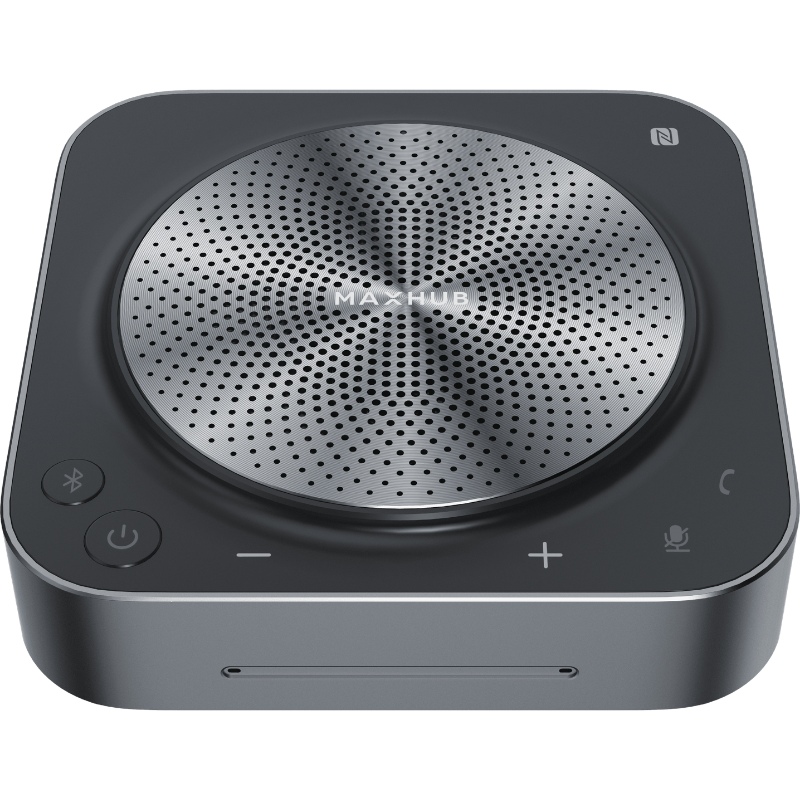
MAXHUB BM35
Prenosni konferenčni zvočnik s 360-stopinjskim zajemom glasu, zmanjševanjem hrupa in jasnim zvokom za manjše ter srednje sejne sobe.
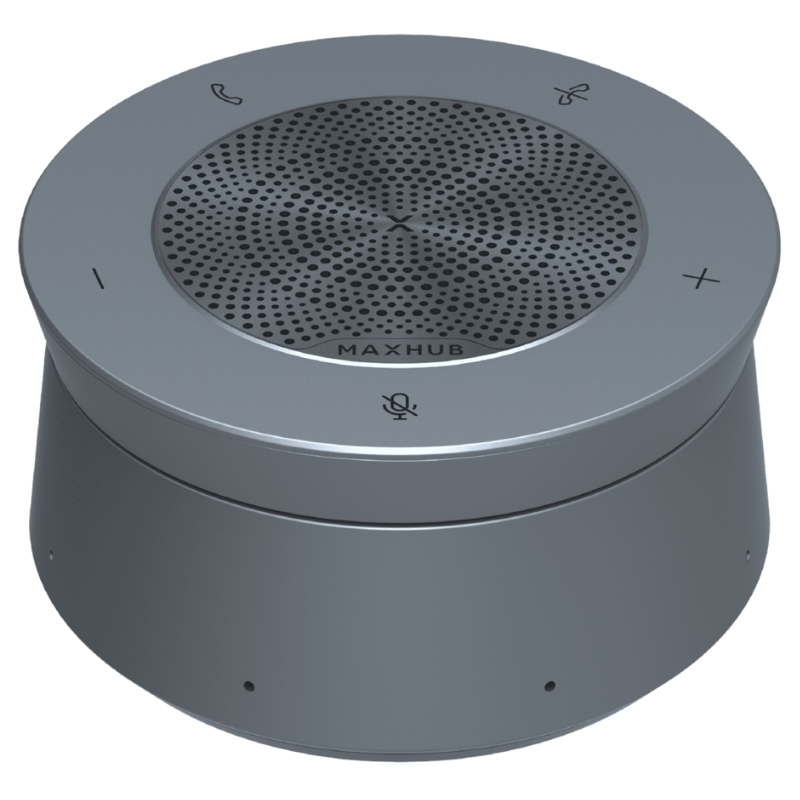
MAXHUB UC BM45
Konferenčni zvočnik za jasnejšo komunikacijo v sejnih prostorih, primeren za razširitev avdio sistema in bolj enakomeren zajem govora udeležencev.
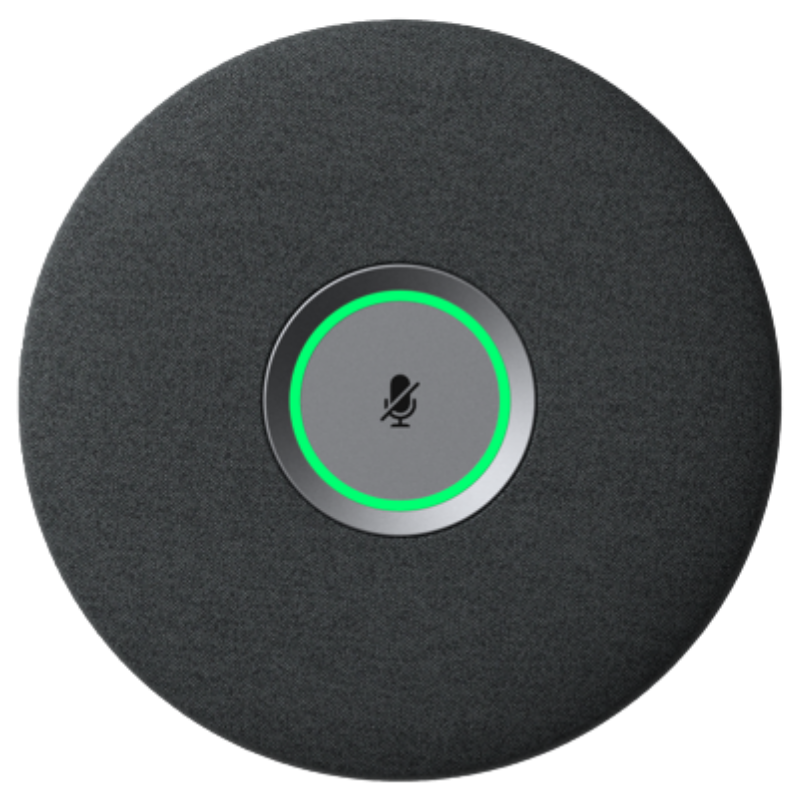
MAXHUB DM30
Namizni konferenčni mikrofon za priladogljivo razširitev zajema govora v sejnih sobah opremljenih z Maxhub XBoard in XBar izdelki.
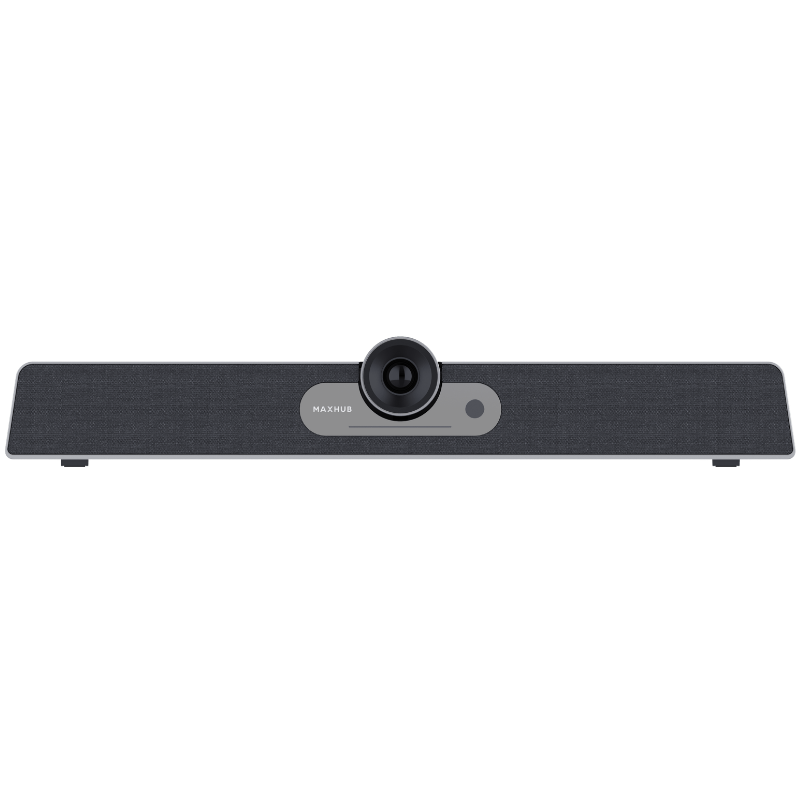
MAXHUB UC S07
Kompaktni 4K USB-videobar, ki v eni napravi združuje kamero, šest mikrofonov in zvočnike ter omogoča preprosto nadgradnjo manjših in srednje velikih sejnih sob.
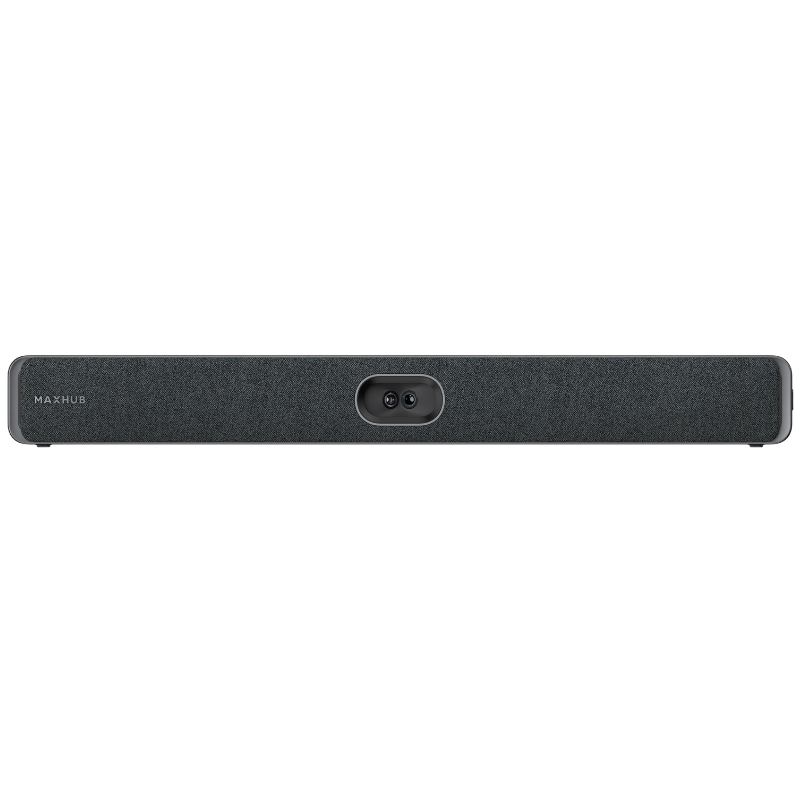
MAXHUB XBar U50
Napredni USB-videobar s sistemom kamer, usmerjenimi mikrofoni in zmogljivimi zvočniki za kakovostne videokonference v manjših in srednje velikih sejnih sobah.
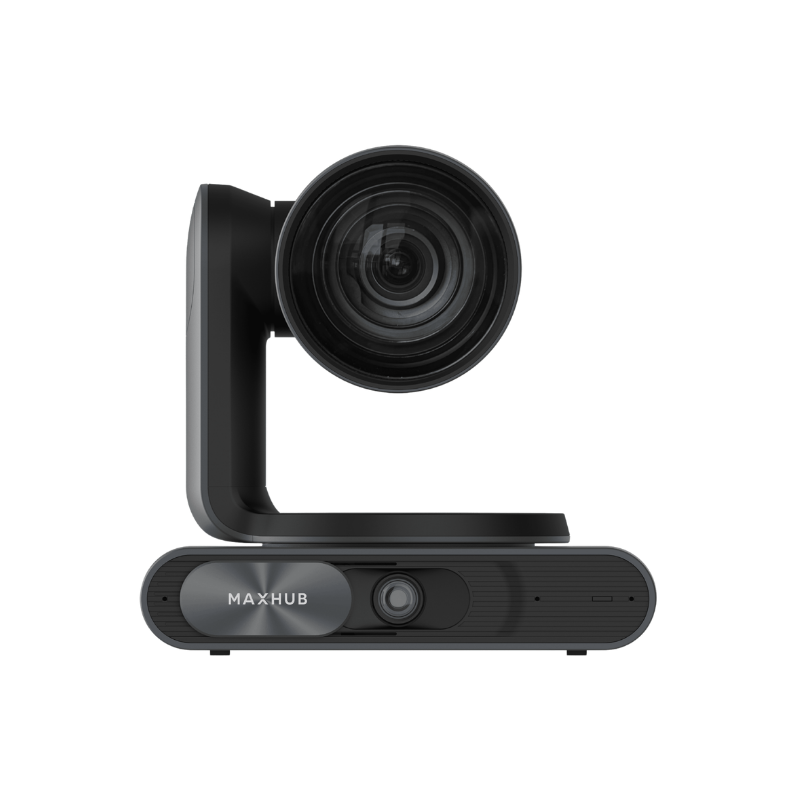
MAXHUB UC P30
Inteligentna 4K PTZ konferenčna kamera z dvojnim sistemom kamer, samodejnim kadriranjem in sledenjem govorcu za srednje ter večje sejne sobe.
Kaj morate vedeti pred izbiro Microsoft Teams Rooms sistema?
Zbrali smo odgovore na najpogostejša vprašanja o izbiri platforme, uporabi obstoječe opreme, licencah in načrtovanju sejne sobe.
Kakšna je glavna razlika med Windows MTR in Android MTR?
Windows MTR praviloma omogoča bolj modularno zasnovo sistema. Sobni računalnik, upravljalno konzolo, kamere, mikrofone, zvočnike in druge AV-komponente lahko izberemo glede na zahteve prostora. Android MTR je navadno bolj integrirana rešitev z manj ločenimi napravami in enostavnejšo namestitvijo.
Ali lahko uporabimo obstoječi zaslon, kamero ali zvočni sistem?
Da, predvsem pri modularnih Windows MTR sistemih. Pred uporabo preverimo združljivost obstoječega zaslona, kamere, mikrofonov, zvočnikov in povezovalne opreme. Kjer obstoječa oprema ni primerna ali certificirana, predlagamo ustrezno nadgradnjo.
Ali Microsoft Teams Rooms potrebuje posebno licenco?
Da. Namenska sejna soba potrebuje ustrezno Microsoft Teams Rooms licenco in uporabniški račun prostora. Pri načrtovanju preverimo predvideni način uporabe ter vas usmerimo glede ustrezne licenčne možnosti.
Ali lahko uporabniki v Teams sobi uporabljajo tudi svoj prenosnik?
Da. Način uporabe je odvisen od izbranega sistema. Prenosnik lahko uporabljate za deljenje vsebine, pri določenih MAXHUB Teams Rooms rešitvah pa je na voljo tudi BYOM oziroma BYOD način. V tem primeru uporabnikov prenosnik prevzame kamero, mikrofone, zvočnike in zaslon sejne sobe.
Tak način uporabe podpirajo izbrane rešitve, med drugim MAXHUB XBoard V7 MTR ter XBar W70, V50 in V70. Način povezave je odvisen od izbranega sistema in konfiguracije prostora.
Kdaj potrebujemo en zaslon in kdaj dva?
En zaslon običajno zadostuje za manjše in srednje sobe. Dva zaslona sta smiselna, kadar želite hkrati prikazovati oddaljene udeležence in deljeno vsebino ali kadar gre za večji prostor z večjo razdaljo gledanja.
Ali je mogoče Teams Rooms rešitev namestiti na mobilno stojalo?
Da. Mobilna postavitev je primerna za odprte pisarne, večnamenske prostore, učilnice in okolja, kjer se sistem uporablja na različnih lokacijah. Pri izbiri upoštevamo velikost zaslona, stabilnost stojala, napajanje in urejeno vodenje kablov.
Ali poskrbite tudi za montažo, nastavitev in predajo sistema?
Da. Po dogovoru izvedemo pregled prostora, predlog opreme, montažo, povezovanje, osnovno konfiguracijo, preizkus delovanja in predstavitev uporabe sistema. Rešitev lahko pripravimo kot celovit projekt na ključ.
Potrebujete pomoč pri izbiri Microsoft Teams Rooms rešitve?
Pošljite nam osnovne podatke o prostoru, številu uporabnikov in obstoječi opremi. Pripravili bomo predlog sistema, dodatne opreme in izvedbe glede na vaše potrebe ter predvideni proračun.
✓ Izbor opreme
✓ Montaža in zagon
✓ Podpora po izvedbi
Pridobite predlog rešitve
Kontaktirajte nas in skupaj bomo določili najprimernejšo rešitev za vaš prostor.